
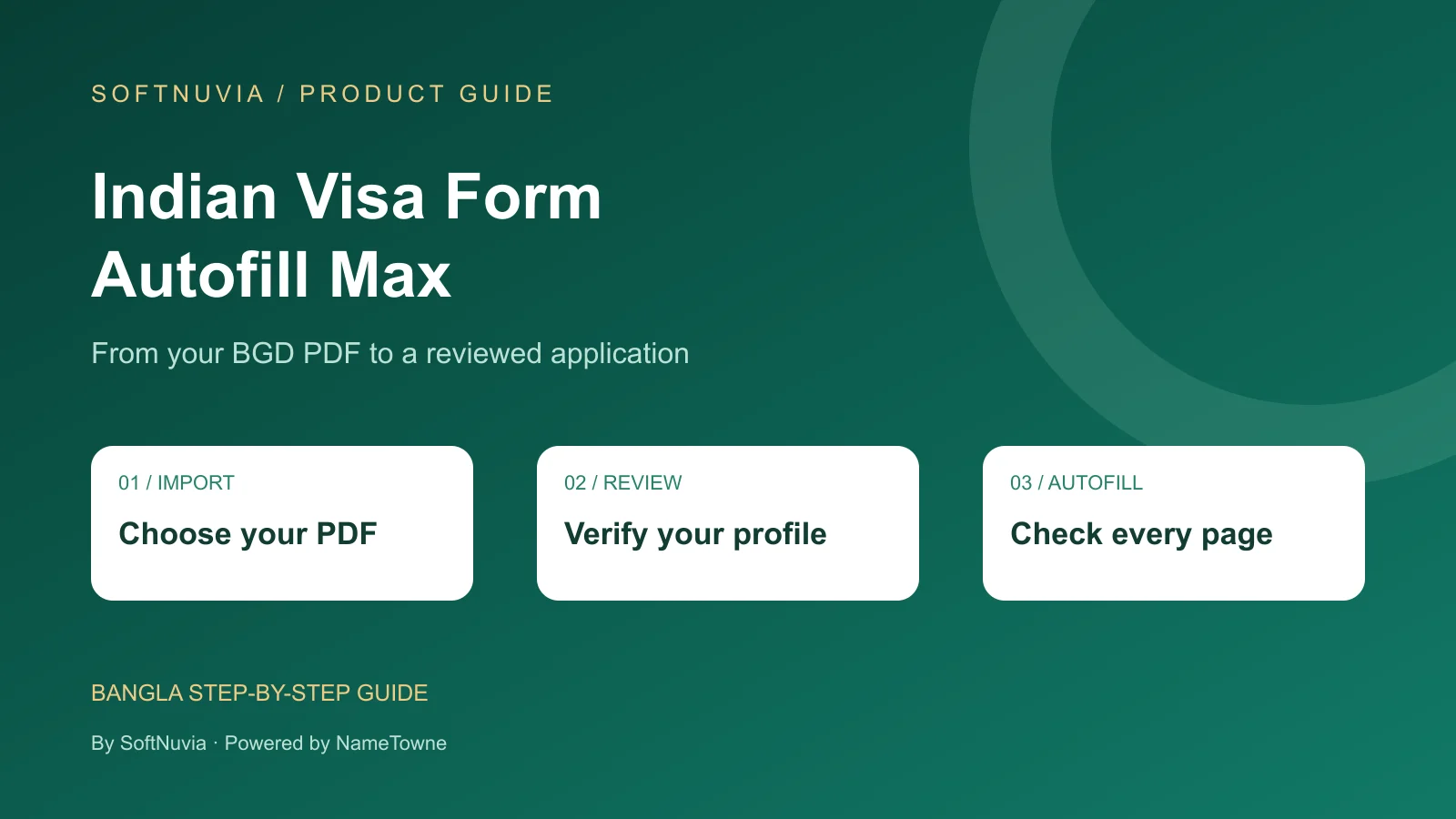
একই আবেদনকারীর নাম, পাসপোর্ট, ঠিকানা ও পারিবারিক তথ্য বারবার টাইপ করতে গিয়ে সময় নষ্ট হওয়া এবং বানান ভুল হওয়া খুবই স্বাভাবিক। Indian Visa Form Autofill Max by SoftNuvia এই পুনরাবৃত্ত কাজ সহজ করতে সাহায্য করে। একটি সমর্থিত BGD PDF থেকে তথ্য নিয়ে প্রোফাইল তৈরি করা যায়; এরপর সেই প্রোফাইল ব্যবহার করে ভারতীয় ভিসা আবেদনের সমর্থিত পেজগুলোতে তথ্য বসানো যায়।
এই গাইডে PDF আমদানি থেকে প্রোফাইল যাচাই, আবেদন শুরু, ব্যক্তিগত ও পারিবারিক তথ্য, ভিসার বিবরণ এবং ডকুমেন্ট আপলোডের প্রস্তুতি পর্যন্ত পুরো কাজের ধারা দেখানো হয়েছে। উদাহরণের ব্যক্তিগত পরিচয় ও নথির নম্বর প্রকাশ করা হয়নি।
কাজের মূল ধারা: PDF আমদানি → তথ্য বের করা → প্রোফাইল যাচাই ও সংরক্ষণ → সঠিক আবেদনকারী নির্বাচন → পেজ অনুযায়ী অটোফিল → ফাঁকা তথ্য পূরণ → চূড়ান্ত পর্যালোচনা।
ভিডিওতে পুরো প্রক্রিয়া দেখুন
লেখার পাশাপাশি সফটওয়্যারের ব্যবহার দেখতে বাংলা ভিডিও টিউটোরিয়ালটি YouTube-এ দেখুন। সরাসরি ৩ মিনিট ৭ সেকেন্ড থেকে ভিডিও চালু করতে এখানে ক্লিক করুন। নিজের কাজের সময় প্রয়োজনমতো ভিডিও থামিয়ে প্রতিটি পেজের তথ্য মিলিয়ে নিন।
শুরু করার আগে যা প্রস্তুত রাখবেন
- Chrome ব্রাউজারে অফিসিয়াল এক্সটেনশন এবং নিজের SoftNuvia অ্যাকাউন্ট।
- আবেদনকারীর সঠিক, পাঠযোগ্য ও সমর্থিত BGD আবেদন PDF।
- বর্তমান পাসপোর্ট, প্রয়োজনীয় পুরোনো ভিসা ও ভ্রমণের হালনাগাদ তথ্য।
- প্রকৃত ভ্রমণ পরিকল্পনা, থাকার ঠিকানা এবং প্রয়োজনীয় রেফারেন্সের তথ্য।
- ভিসার ধরন অনুযায়ী প্রয়োজনীয় ছবি ও নথি।
Chrome Web Store থেকে এক্সটেনশন খুলুন এবং SoftNuvia পোর্টাল থেকে বর্তমান অ্যাকাউন্ট ও প্ল্যানের তথ্য দেখুন। আমদানির আগে এক্সটেনশনে প্রদর্শিত চার্জ বা ক্রেডিটের তথ্য দেখে নিন; এখানে কোনো নির্দিষ্ট মূল্য ধরে নেওয়া হয়নি।
ধাপ ১: সঠিক মোডে PDF আমদানি করুন
এক্সটেনশনের সাইড প্যানেল খুলে BGD PDF নির্বাচন করুন। তারপর নির্ধারিত জায়গায় PDF টেনে ছেড়ে দিন অথবা ক্লিক করে ফাইল বাছাই করুন। নির্বাচিত ফাইলের নাম দেখে নিশ্চিত হোন এটি সঠিক আবেদনকারীর নথি।
এরপর Extract PDF চাপুন। প্রক্রিয়া শেষ না হওয়া পর্যন্ত অপেক্ষা করুন এবং ফলাফলের বার্তা দেখুন। ফাইল নির্বাচন হওয়া এবং তথ্য সফলভাবে বের হওয়া আলাদা বিষয়। কোনো ত্রুটি দেখালে বার্তাটি পড়ে কারণ বুঝে ব্যবস্থা নিন।
Passport মোড পাসপোর্ট স্ক্যানের জন্য আলাদা প্রবেশপথ। BGD আবেদন PDF-এর এই নির্দেশনা অনুসরণ করার সময় ভুল করে Passport মোড নির্বাচন করবেন না। পাসপোর্ট ও অতিরিক্ত ভিসা স্ক্যানের ফলও মূল নথির সঙ্গে যাচাই করা প্রয়োজন।
ধাপ ২: তৈরি হওয়া প্রোফাইল যাচাই ও সংরক্ষণ করুন
তথ্য বের হওয়ার পর BGD PDF profiles তালিকায় সংশ্লিষ্ট প্রোফাইল খুঁজুন। Edit দিয়ে প্রোফাইল খুলে তথ্য পরীক্ষা করুন। একই বা কাছাকাছি নামের একাধিক প্রোফাইল থাকলে শুধু নাম দেখে নির্বাচন না করে পাসপোর্টের তথ্য মিলিয়ে নিন।
নিচের বিষয়গুলো বিশেষভাবে দেখুন:
- Surname ও Given Name পাসপোর্টের সঙ্গে মিলে কি না।
- জন্মতারিখ, পাসপোর্ট নম্বর, ইস্যু ও মেয়াদোত্তীর্ণের তারিখ ঠিক আছে কি না।
- বর্তমান ও স্থায়ী ঠিকানা, ফোন, ইমেইল এবং পরিবারের তথ্য সঠিক কি না।
- পেশা, পূর্ববর্তী ভিসা, ভ্রমণ ও রেফারেন্সের তথ্য হালনাগাদ কি না।
প্রয়োজনীয় সংশোধনের পর Save Changes চাপুন। স্বয়ংক্রিয়ভাবে প্রোফাইল তৈরি বা সংরক্ষণ হওয়ার বার্তা পেলেও আপনার নিজের পর্যালোচনার বিকল্প নেই। পুরোনো PDF-এ থাকা তথ্য নতুন আবেদনের জন্য অপরিবর্তিতভাবে সঠিক নাও হতে পারে।
ধাপ ৩: Start Application থেকে আবেদন শুরু করুন
সমর্থিত আবেদন পেজে গিয়ে সঠিক প্রোফাইল নির্বাচন করুন। Start Application উইন্ডোতে আবেদনকারীর ইমেইল এবং সম্ভাব্য আগমনের তারিখ পরীক্ষা করুন। কোনো তারিখ আগে থেকে বসানো থাকলে সেটি আপনার বাস্তব পরিকল্পনার সঙ্গে মিলিয়ে পরিবর্তন করুন।
তারপর প্রকৃত ভ্রমণের উদ্দেশ্য অনুযায়ী ভিসার ধরন নির্বাচন করুন। প্রদর্শিত বিকল্পগুলোর মধ্যে Tourist, Medical, Medical Attendant, Business, Student ও Transit-এর মতো ধরন থাকতে পারে। কোনো বিকল্প দেখা যাওয়ার অর্থ এই নয় যে প্রত্যেক ধরনের সব অতিরিক্ত তথ্য PDF থেকে পাওয়া যাবে। সংশ্লিষ্ট আবেদনের ঘর ও শর্ত দেখে এগোতে হবে।
অ্যাপ্লিকেশন আইডি তৈরি হলে নিরাপদে সংরক্ষণ করুন। প্রকাশ্য ছবি বা সামাজিক মাধ্যমে সেই আইডি শেয়ার করবেন না।
ধাপ ৪: Applicant Details ও Passport Details পূরণ করুন
Applicant Details পেজে নির্বাচিত প্রোফাইল থেকে নাম, লিঙ্গ, জন্মতারিখ, জন্মস্থান, জাতীয়তা, ধর্ম, শিক্ষাগত যোগ্যতা এবং পরিচয়সংক্রান্ত তথ্য বসতে পারে। একই পেজের Passport Details অংশে পাসপোর্ট নম্বর, ইস্যুর স্থান, ইস্যুর তারিখ ও মেয়াদোত্তীর্ণের তারিখ পরীক্ষা করুন।
এক্সটেনশনের Autofill দিয়ে তথ্য বসানোর পর পুরো পেজ পড়ুন। তারিখের ফরম্যাট ও নামের বিভাজন ঠিক আছে কি না দেখুন। অন্য পাসপোর্ট বা পরিচয়পত্রসংক্রান্ত প্রশ্নের উত্তরও বাস্তব তথ্য অনুযায়ী হতে হবে।
ভাসমান ছোট প্যানেলে প্রোফাইল নির্বাচন, Autofill, Next Page এবং Edit Profile-এর মতো নিয়ন্ত্রণ পাওয়া যায়। সেখানে ক্ষেত্র পূরণের সংখ্যা বা অগ্রগতি দেখালেও সেটি তথ্যের যথার্থতার নিশ্চয়তা নয়। পর্যালোচনা শেষে ওয়েবসাইটের প্রয়োজনীয় সংরক্ষণ ও পরবর্তী পেজের ধাপ অনুসরণ করুন।
ধাপ ৫: Family Details, ঠিকানা ও পেশা যাচাই করুন
Family Details পেজে বর্তমান ও স্থায়ী ঠিকানা, দেশ, জেলা, পোস্টাল কোড, ফোন, মোবাইল এবং ইমেইল পরীক্ষা করুন। পিতা, মাতা ও প্রযোজ্য ক্ষেত্রে স্বামী বা স্ত্রীর নাম, জাতীয়তা ও জন্মস্থানের তথ্যও মিলিয়ে নিন।
ঠিকানার জন্য ওয়েবসাইটে যে অক্ষরসীমা দেওয়া থাকে সেটি মানুন। সংযুক্ত উদাহরণের বর্তমান ঠিকানায় প্রতিটি লাইনের জন্য সর্বোচ্চ ৩৫ অক্ষরের নির্দেশ দেখা যায়। দীর্ঘ ঠিকানা কাটাছেঁড়া করে জরুরি অংশ হারিয়ে ফেলবেন না; উপযুক্ত ঘরে ভাগ করে লিখে পুনরায় পরীক্ষা করুন।
পেশার অংশে বর্তমান পেশা, পদবি, নিয়োগকর্তা বা ব্যবসার নাম, ঠিকানা এবং প্রযোজ্য অন্যান্য তথ্য পর্যালোচনা করুন। বৈবাহিক অবস্থা বা পেশা বদলে থাকলে পুরোনো PDF-এর তথ্য সংশোধন করতে হবে। ফাঁকা ঘরে অনুমানভিত্তিক উত্তর বসাবেন না।
ধাপ ৬: Visa Details-এ বর্তমান ভ্রমণের তথ্য দিন
এই অংশে ভিসার ধরন, ভ্রমণস্থল, মেয়াদ, প্রবেশের সংখ্যা, সম্ভাব্য যাত্রার তারিখ এবং প্রবেশ ও প্রস্থানের পোর্ট থাকে। আগে থেকে বসানো মানকে চূড়ান্ত ধরে নেবেন না। আপনার যাত্রার উদ্দেশ্য ও বাস্তব রুট অনুযায়ী যাচাই করুন।
এই উদাহরণে গুরুত্বপূর্ণ পার্থক্য রয়েছে: দেওয়া PDF-এ ভ্রমণস্থল ও প্রবেশের সংখ্যা থাকলেও স্ক্রিনশটে কিছু ঘর ফাঁকা এবং একটি নির্বাচন PDF-এর সঙ্গে ভিন্ন দেখা যায়। অর্থাৎ “PDF আমদানি হয়েছে” বলেই প্রতিটি মান হুবহু বসেছে ধরে নেওয়া যাবে না।
কোনো ঘর ফাঁকা থাকলে প্রয়োজনীয় সত্য তথ্য লিখুন। তথ্য ভুল বসলে প্রোফাইল বা সংশ্লিষ্ট ফর্মের ঘর সংশোধন করে আবার মিলিয়ে নিন। ভিসার মেয়াদ বা প্রবেশের সংখ্যা সফটওয়্যারের প্রস্তাবিত মান দেখে নির্ধারণ করবেন না।
ধাপ ৭: পূর্ববর্তী ভারত ভ্রমণ ও ভিসার তথ্য মিলিয়ে নিন
আগে ভারত ভ্রমণ করে থাকলে পূর্ববর্তী থাকার প্রকৃত ঠিকানা, ভ্রমণ করা শহর, শেষ ভিসার নম্বর, ধরন, ইস্যুর স্থান ও তারিখ পরীক্ষা করুন। প্রয়োজন হলে আগের ভিসার নথি দেখে ঘরগুলো সম্পূর্ণ করুন।
সংযুক্ত উদাহরণে পূর্ববর্তী ভিসার নম্বর ও তারিখ বসেছে, কিন্তু পূর্ববর্তী থাকার ঠিকানা, শহর এবং ইস্যুর স্থানের মতো কিছু ঘর ফাঁকা দেখা যায়। তাই এই অংশ আলাদাভাবে পর্যালোচনা করা জরুরি। ভুল ভিসার তারিখ বা ইমিগ্রেশন সিলের তারিখকে ইস্যুর তারিখ হিসেবে ব্যবহার করবেন না।
প্রোফাইলের Address List ব্যবহার করলে সেটি সত্যিই আগের থাকার ঠিকানা কি না নিশ্চিত করুন। নতুন ভ্রমণের পরিকল্পিত হোটেল এবং আগের সফরের ঠিকানা এক বিষয় নয়। আগের সফর, প্রত্যাখ্যান বা অন্যান্য ইতিহাসের প্রশ্নে আবেদনকারীর প্রকৃত তথ্য ব্যবহার করুন।
ধাপ ৮: Indian Reference, Bangladesh Reference ও থাকার স্থান
রেফারেন্স ও হোটেলের অংশে নাম, ঠিকানা, রাজ্য, জেলা এবং ফোনের তথ্য পর্যালোচনা করুন। এক্সটেনশনের Indian Reference, Bangladesh Reference বা Indian Reference & Hotel নিয়ন্ত্রণ ব্যবহার করার পরও প্রতিটি সংশ্লিষ্ট ঘর পড়ে নিন।
পরিকল্পিত হোটেলের তথ্য এবং পূর্ববর্তী থাকার তথ্য গুলিয়ে ফেলবেন না। ভারতীয় রেফারেন্স, বাংলাদেশের রেফারেন্স এবং থাকার জায়গা ফর্মে পৃথক উদ্দেশ্যে ব্যবহার হতে পারে। সংশ্লিষ্ট ঘরের নির্দেশ অনুযায়ী সত্য ও যোগাযোগযোগ্য তথ্য দিন।
ধাপ ৯: ছবি ও প্রয়োজনীয় ডকুমেন্ট প্রস্তুত করুন
সঠিক প্রোফাইলের সঙ্গে সঠিক আবেদনকারীর ছবি ও পাসপোর্টের নথি যুক্ত আছে কি না দেখুন। আবেদনকারীর নাম বা প্রোফাইল বদলানোর পর পুরোনো সংযুক্তি ভুলভাবে ব্যবহার হচ্ছে কি না বিশেষভাবে পরীক্ষা করুন।
ফাইলের ধরন, আকার ও পাঠযোগ্যতার ক্ষেত্রে বর্তমান অফিসিয়াল আপলোড পেজের নির্দেশ অনুসরণ করুন। একটি ফাইল প্রোফাইলে সংরক্ষিত থাকা মানে সেটি অফিসিয়াল ওয়েবসাইটে আপলোড হয়ে গেছে নয়।
Document Upload পেজে এই ধাপগুলো আলাদা করে যাচাই করুন:
- নির্ধারিত ঘরে সঠিক ফাইল নির্বাচন বা প্রস্তুত হয়েছে কি না।
- প্রয়োজনীয় Upload Document ধাপ সম্পন্ন হয়েছে কি না।
- ওয়েবসাইটে আপলোডের সফল স্ট্যাটাস দেখা যাচ্ছে কি না।
- সব নথি যাচাইয়ের পরেই প্রযোজ্য ঘোষণা ও Confirm ধাপে এগোনো হচ্ছে কি না।
দেওয়া স্ক্রিনশটে “File prepared” বার্তা থাকলেও অফিসিয়াল পেজে “Not Uploaded” দেখা যাচ্ছে। এই অবস্থাকে সফল আপলোড বলা যাবে না। সফল স্ট্যাটাস যাচাই না করে পরবর্তী ধাপে যাবেন না।
Autofill ON ও Auto Click কীভাবে ব্যবহার করবেন
Autofill তথ্য বসানোর কাজে সাহায্য করে। Auto Click ক্লিকসংক্রান্ত আলাদা নিয়ন্ত্রণ। শেখার সময় এবং সংবেদনশীল তথ্য যাচাইয়ের সময় Auto Click বন্ধ রেখে পেজ ধরে কাজ করলে প্রতিটি ধাপ দেখা সহজ হয়।
কোনো স্বয়ংক্রিয় সুবিধা চালু থাকলেও প্রয়োজনীয় প্রশ্নের সঠিক উত্তর, নথি যাচাই, ঘোষণা পড়া এবং চূড়ান্ত সিদ্ধান্তের দায়িত্ব আবেদনকারীর। CAPTCHA বা মানব যাচাই দেখালে নিজে সম্পন্ন করুন।
শেষবার জমা দেওয়ার আগে পর্যালোচনা
আবেদনের রিভিউ পেজে ব্যক্তিগত তথ্য, পাসপোর্ট, পরিবারের বিবরণ, ঠিকানা, পেশা, ভ্রমণ পরিকল্পনা, পুরোনো ভিসা, রেফারেন্স এবং আপলোড করা নথি একসঙ্গে পরীক্ষা করুন। পুরোনো PDF এবং নতুন ফর্মের মধ্যে কোনো পার্থক্য থাকলে কোন তথ্যটি বর্তমান ও সঠিক তা মূল নথি দেখে নির্ধারণ করুন।
ফর্ম সংরক্ষণ, নথি আপলোড এবং চূড়ান্ত আবেদন সম্পন্ন হওয়া পৃথক ধাপ। প্রতিটি ধাপের নিশ্চিত বার্তা দেখুন এবং ওয়েবসাইটের বর্তমান নির্দেশ অনুসরণ করুন।
সাধারণ প্রশ্নের উত্তর
PDF দিলেই কি সব ঘর শতভাগ পূরণ হবে?
না। সমর্থিত ও শনাক্ত করা তথ্য বসতে পারে। বর্তমান ভ্রমণ পরিকল্পনা, অনুপস্থিত তথ্য, বিশেষ ভিসার অতিরিক্ত প্রশ্ন বা শনাক্তকরণের সীমাবদ্ধতার কারণে হাতে পূরণ করতে হতে পারে। এই উদাহরণেও কিছু ঘর ফাঁকা আছে।
তথ্য ভুল বা ফাঁকা এলে কী করব?
সঠিক প্রোফাইল ও আমদানির মোড নির্বাচন করেছেন কি না দেখুন। এরপর মূল নথির সঙ্গে Edit Profile-এর তথ্য মিলিয়ে সংশোধন করে Save Changes দিন। সমাধান না হলে ব্যক্তিগত নথি প্রকাশ না করে সমস্যার বিবরণসহ সাপোর্টে যোগাযোগ করুন।
BGD PDF ও Passport Scan কি একই কাজ?
দুই মোডের উৎস আলাদা। BGD PDF একটি সমর্থিত আবেদন PDF থেকে তথ্য নেয়; Passport মোড পাসপোর্ট ও প্রযোজ্য অতিরিক্ত স্ক্যানের জন্য। যেকোনো মোডের ফলই যাচাই করতে হবে।
একাধিক আবেদনকারীর কাজ করা যাবে?
প্রোফাইল তালিকা থেকে সঠিক ব্যক্তিকে নির্বাচন করে কাজ করুন। একই নামের প্রোফাইল থাকলে পাসপোর্টের তথ্য দিয়ে পরিচয় নিশ্চিত করুন। পরবর্তী ব্যক্তির কাজ শুরুর আগে নির্বাচিত প্রোফাইল ও সংযুক্ত নথি আবার পরীক্ষা করুন।
সফটওয়্যার কি ভিসা অনুমোদন নিশ্চিত করে?
না। এটি তথ্য প্রস্তুত ও ফর্ম পূরণের সহায়ক সফটওয়্যার। SoftNuvia স্বাধীন সফটওয়্যার ব্র্যান্ড; এটি সরকারি ভিসা কর্তৃপক্ষ নয়। অনুমোদন সংশ্লিষ্ট কর্তৃপক্ষের সিদ্ধান্তের বিষয়।
প্রয়োজনীয় লিংক ও সহায়তা
- অফিসিয়াল Chrome এক্সটেনশন
- প্রোডাক্ট পোর্টাল ও বর্তমান প্ল্যান
- বাংলা ভিডিও টিউটোরিয়াল
- SoftNuvia সাপোর্ট
- ব্যবসায়িক যোগাযোগ: [email protected]
Indian Visa Form Autofill Max হলো SoftNuvia-এর একটি পণ্য। SoftNuvia-এর মূল প্রতিষ্ঠান NameTowne। এই নির্দেশিকাটি প্রদত্ত PDF, ব্যবহারিক স্ক্রিনশট ও প্রোডাক্টের দৃশ্যমান কার্যপ্রবাহের ভিত্তিতে প্রস্তুত; সফটওয়্যার বা অফিসিয়াল পেজের পরিবর্তনের সঙ্গে নিয়ন্ত্রণের অবস্থান ও প্রয়োজনীয় ধাপ বদলাতে পারে।